M
Micuadre POS
Guía Completa para tu Negocio
Todo lo que necesitas saber para usar Micuadre como un pro
Un recorrido por cada rincón del sistema, explicado en cubano claro,
con esperanza y con los pies en la tierra. De la caja al cierre,
del inventario a las ganancias — aquí tienes tu mapa.
Red Local v4.0 | Micuadre | 2026
Por donde empezar: este manual está ordenado como aparece en tu barra lateral. Pero si es tu primera vez, te recomendamos empezar por el Flujo de Trabajo Diario — es tu brújula.
- 1Flujo de Trabajo Diario — Tu día en Micuadre→
- 2Caja (Ventas) — El corazón del sistema→
- 3Inventario — Tus productos al detalle→
- 4Almacén — La retaguardia de tu negocio→
- 5Compras — Cuando llega mercancía nueva→
- 6Contador — La máquina de contar dinero→
- 7Historial — El libro de la vida del negocio→
- 8Nóminas — Pagarle a la gente que trabaja→
- 9Fichas de Coste — Recetas y producción→
- 10Transferencias — Mudanza entre almacenes→
- 11Gráficos — La foto de tus números→
- 12Resumen — El tablero de mando→
- 13Extracciones — Si necesitas sacar dinero de la caja→
- 14Gastos — Lo que se gasta fuera de la nómina→
- 15Reportes — El cierre del día con lupa→
- 16Servicios — Lo que vendes que no es producto→
- 17Mesas — Para restaurantes y bares→
- 18Usuarios — Quién hace qué en el sistema→
- 19Proveedores — Tus aliados comerciales→
- 20Configuración — Ponle tu sello al sistema→
"El que no sabe pa' onde va, cualquier camino le sirve. Pero con Micuadre, tú siempre sabes."
Así es un día normal usando Micuadre. Desde que abres la caja hasta que
cuentas el último centavo. Piensa en esto como tu rutina de trabajo:
si sigues estos pasos, todo fluye y no se te escapa nada.
8:00
1. Abre tu jornada
Enciende el servidor, abre Micuadre en tu PC o tablet, e inicia sesión. Ve a Reportes y abre una nueva jornada (shift). Así el sistema sabe que hoy tú estás al mando de la caja.
8:15
2. Revisa el inventario
Un vistazo rápido a Inventario para ver si hay productos bajos de stock. Si compraste mercancía nueva, regístrala en Compras. Si produces, revisa tus Fichas de Coste.
9:00
3. ¡A vender!
Pásate a Caja (Ventas). Ahí es donde ocurre la magia: seleccionas productos, haces cuentas, el cliente paga en efectivo o transferencia, y le entregas su ticket. Si tienes mesas (Mesas), ve abriendo las cuentas de los clientes que van llegando.
1:00
4. Pausa del mediodía — Revisa cómo vas
Un ojo al Resumen para ver las ventas del día. Si hay que pagarle a un trabajador, ve a Nóminas. ¿Gastos del día (agua, luz, café)? Anótalos en Gastos. ¿Necesitas sacar dinero de la caja? Extracciones.
4:00
5. Movimientos de almacén (si aplica)
Si manejas Almacén, revisa si necesitas pasar productos al inventario de venta. Si tienes varios puntos, usa Transferencias para mover mercancía entre ellos.
6:00
6. Cierre del día
Ve a Contador y cuenta el dinero físico que hay en caja: billete por billete, moneda por moneda. Luego pasa a Reportes, cierra la jornada y genera el reporte del día (puedes sacarlo en PDF). Revisa los Gráficos para ver la tendencia de la semana.
Consejo del día: No dejes todo para el final. Si anotas cada gasto en el momento y cierras la caja correctamente, los reportes te van a cuadrar solos. "El que mucho abarca, poco aprieta" — pero con Micuadre, abarcas sin apretar.
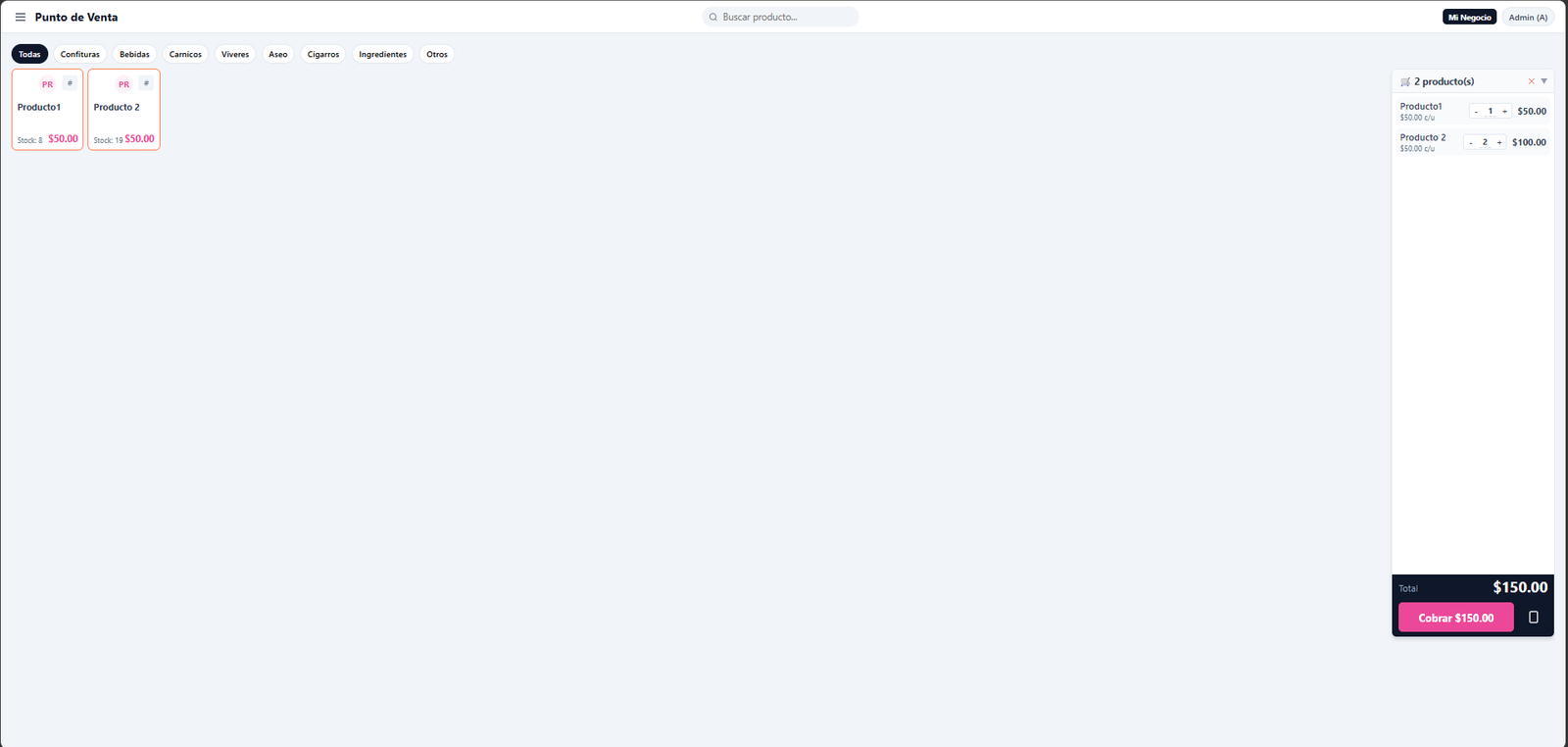
Aquí es donde todo pasa. Arriba los filtros de categorías (Todas, Panadería, Bebidas...). A la izquierda, la cuadrícula de productos — cada tarjeta muestra nombre, stock y precio. El borde rosado indica el producto seleccionado. A la derecha, el carrito con controles -/+ para ajustar cantidades. El pie oscuro muestra el total en CUP y USD, con botón para cobrar (efectivo) o (transferencia). El mix de pagos se maneja desde el modal que aparece al presionar Cobrar.
"Aquí es donde el negocio suena. Que no te dé pena equivocarte — si algo sale mal, siempre puedes reversar la venta desde el Historial."
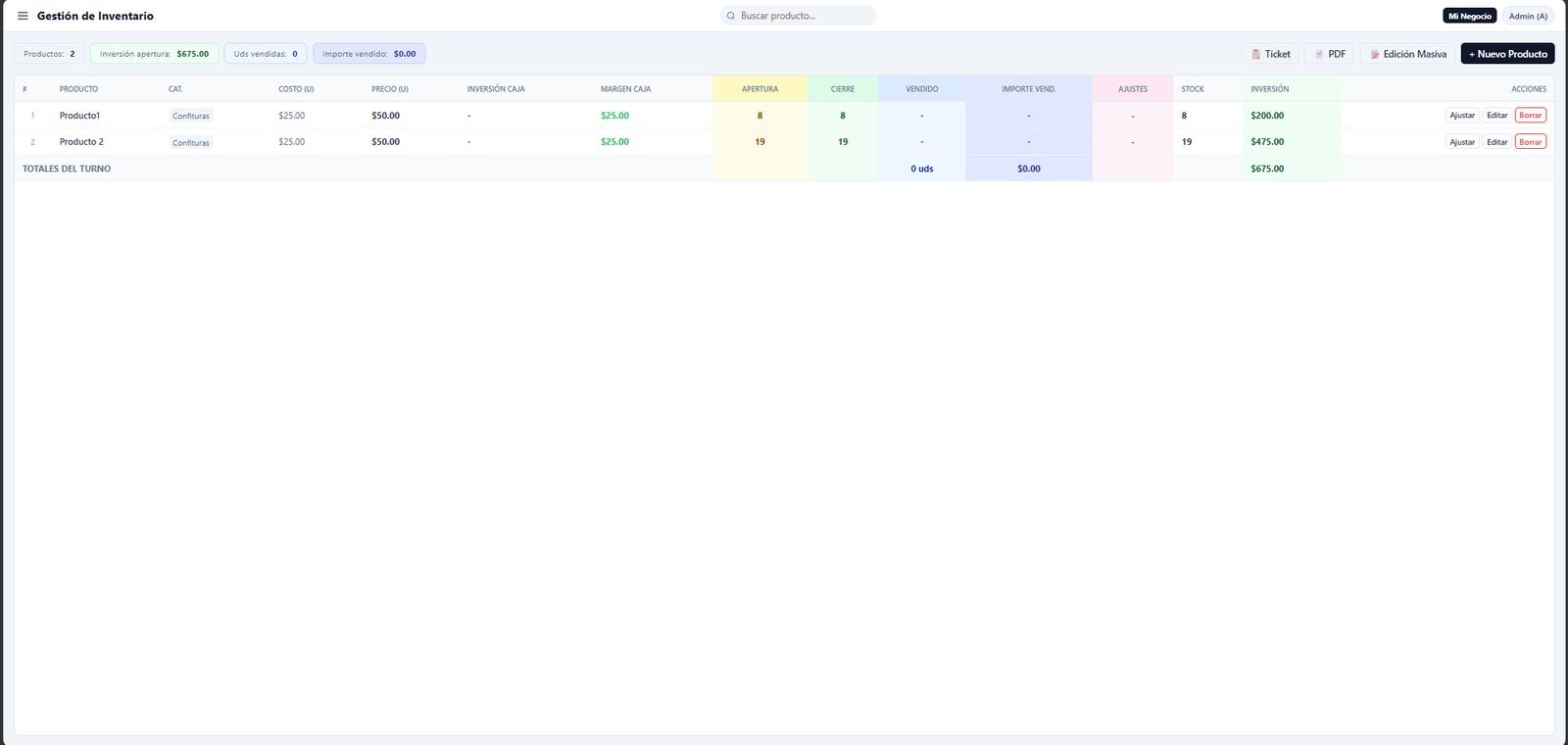
Aquí viven tus productos. Arriba, las estadísticas rápidas del turno: total de productos, inversión total, vendidos e importe. Los botones de acción: Ticket (impresión térmica), PDF (reporte completo), Edición Masiva o + Nuevo Producto. La tabla tiene 15 columnas con datos de costo, precio, seguimiento por turno (apertura → cierre → vendido → ajustes) y stock actual. Los productos en rojo están agotados, en amarillo están bajos. Por cada producto puedes Ajustar stock, Editar o Borrar.
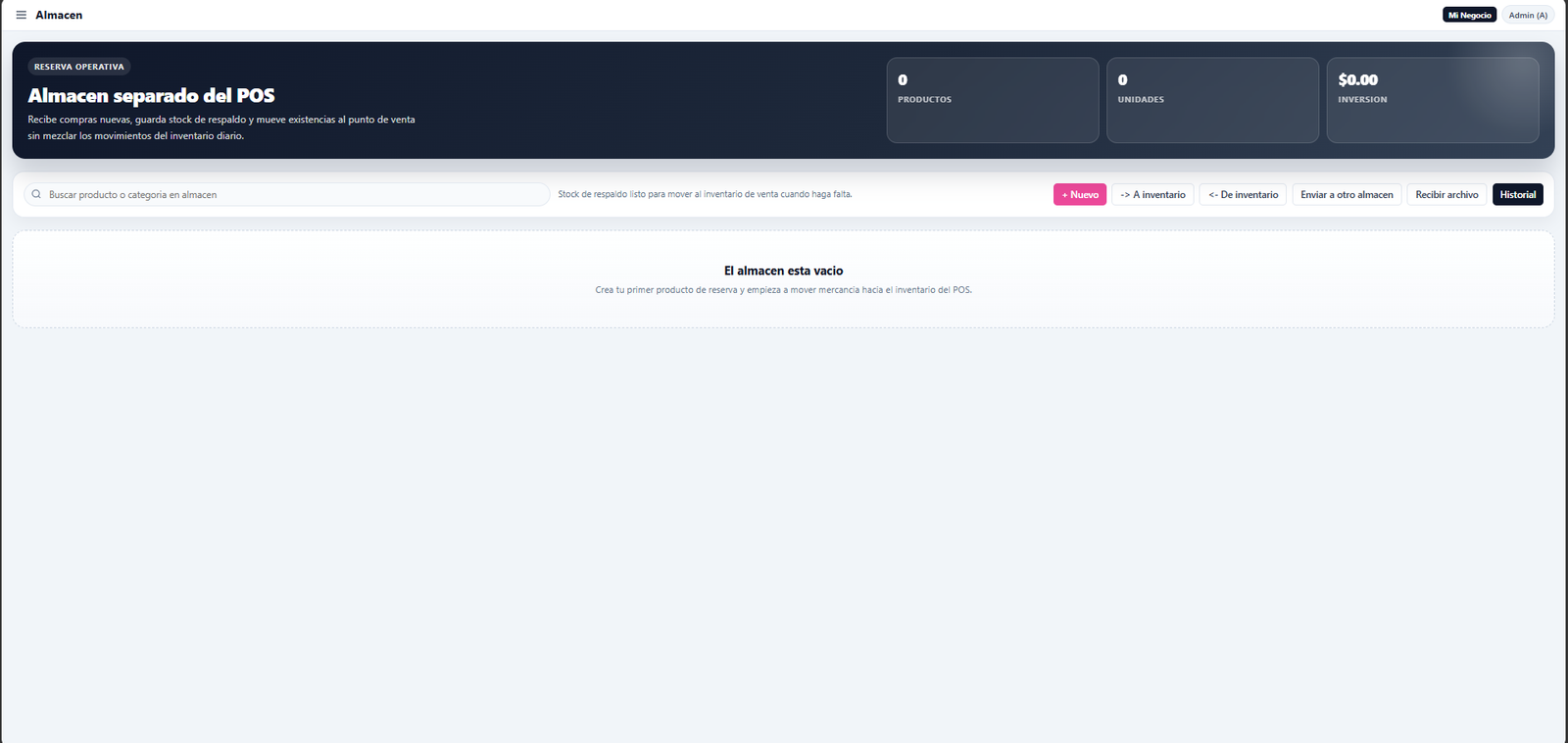
El almacén es tu depósito de reserva. Tiene su propio hero con estadísticas (productos, unidades, inversión). La barra de herramientas tiene buscador, y 6 botones de acción: nuevo producto, mover a inventario, mover desde inventario, enviar a otro almacén (genera archivo de transferencia), recibir archivo, y ver historial. La tabla muestra cada producto con su categoría, stock, costos y acciones por fila.
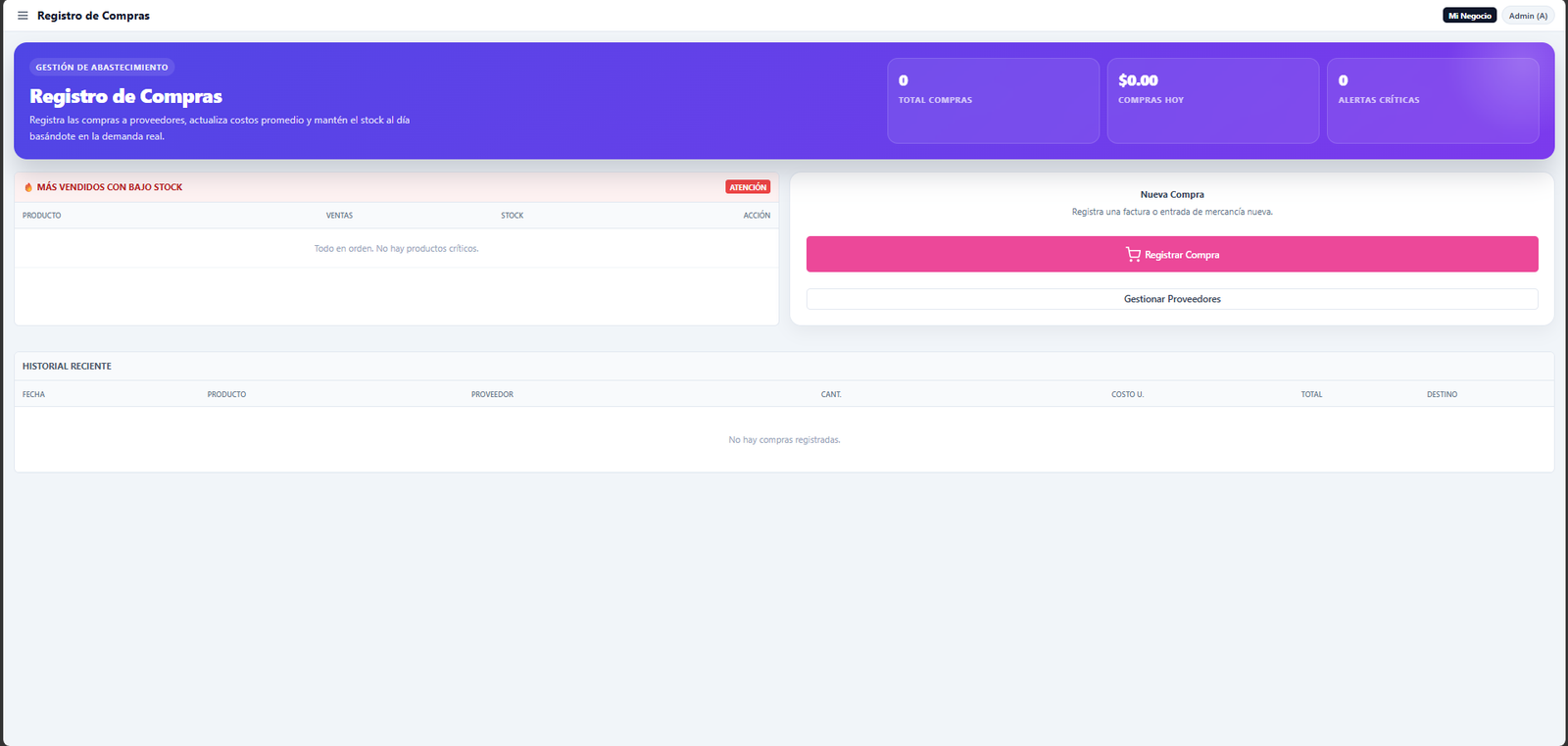
Registra cada compra a tus proveedores. Hero morado con totales. A la izquierda, alertas de productos más vendidos con bajo stock (con botón "Comprar" directo). A la derecha, acceso rápido a nueva compra o proveedores. Abajo, historial completo con fecha, producto, proveedor, cantidades, costos y destino.
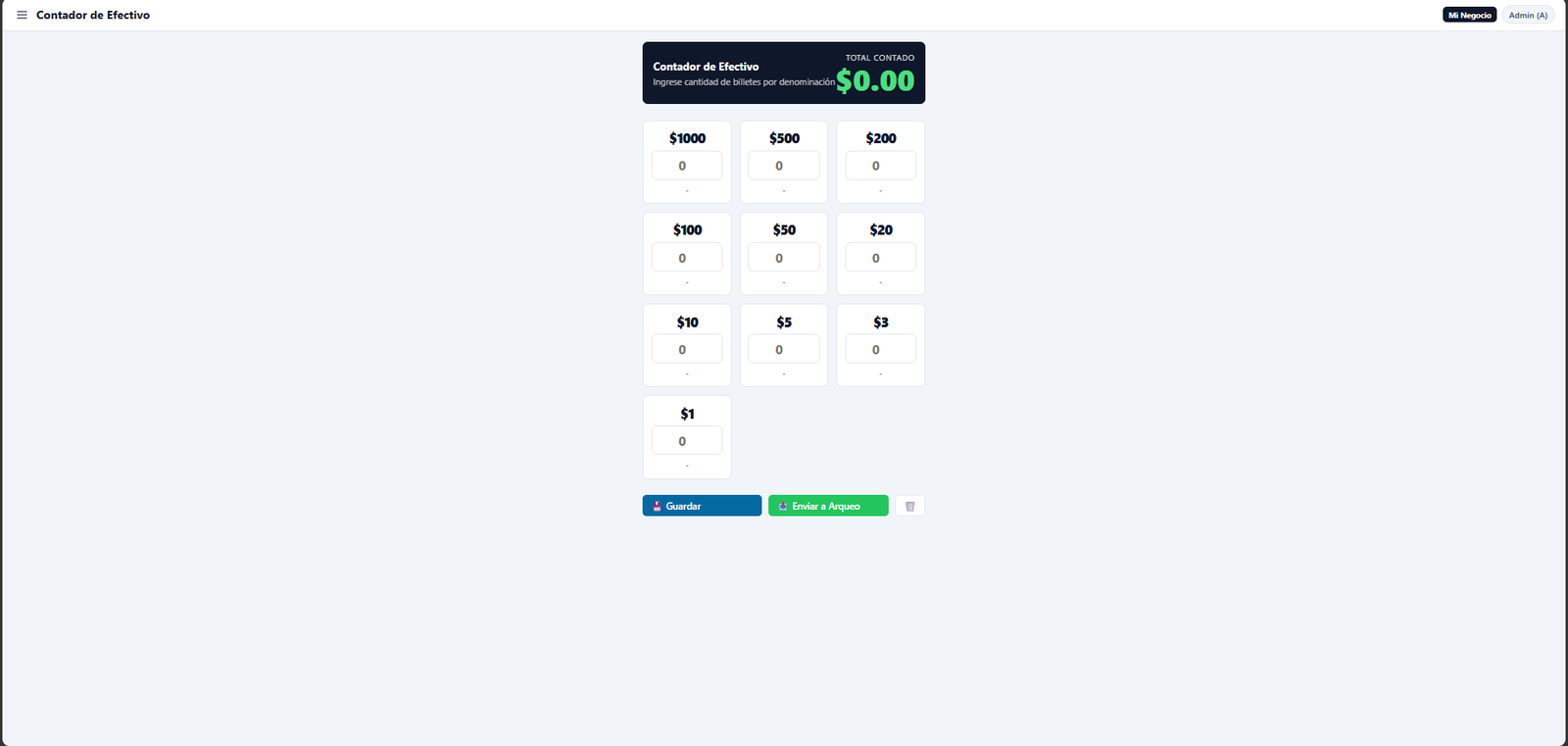
Cuenta el dinero físico billete por billete. Panel oscuro con total en verde grande. Cada denominación ($500 a $1) tiene su tarjeta con campo para la cantidad y subtotal. La tarjeta activa se marca con borde verde. Puedes Guardar el conteo, Enviar a Arqueo (para cerrar turno) o reiniciar. Es la herramienta clave para que el dinero físico cuadre con las ventas registradas.
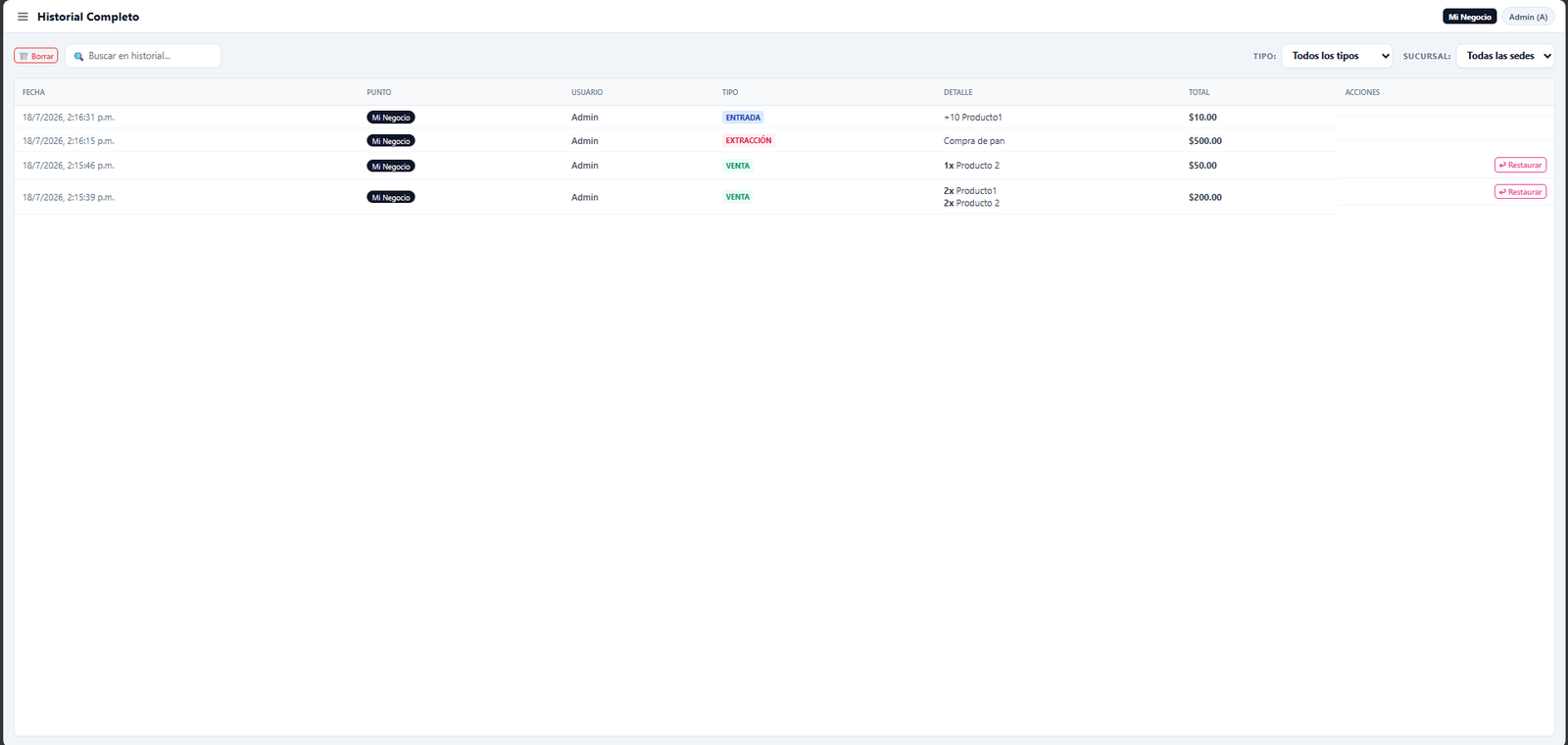
Cada movimiento queda registrado. Barra de filtros: buscar por texto, filtrar por tipo (ventas, entradas, salidas, gastos...) y por sucursal. Cada fila muestra fecha, punto de venta, usuario con ID, tipo con badge de color, detalle de productos y total. Botones: imprimir ticket y ↩ Restaurar (reversar) la venta devolviendo el stock automáticamente.
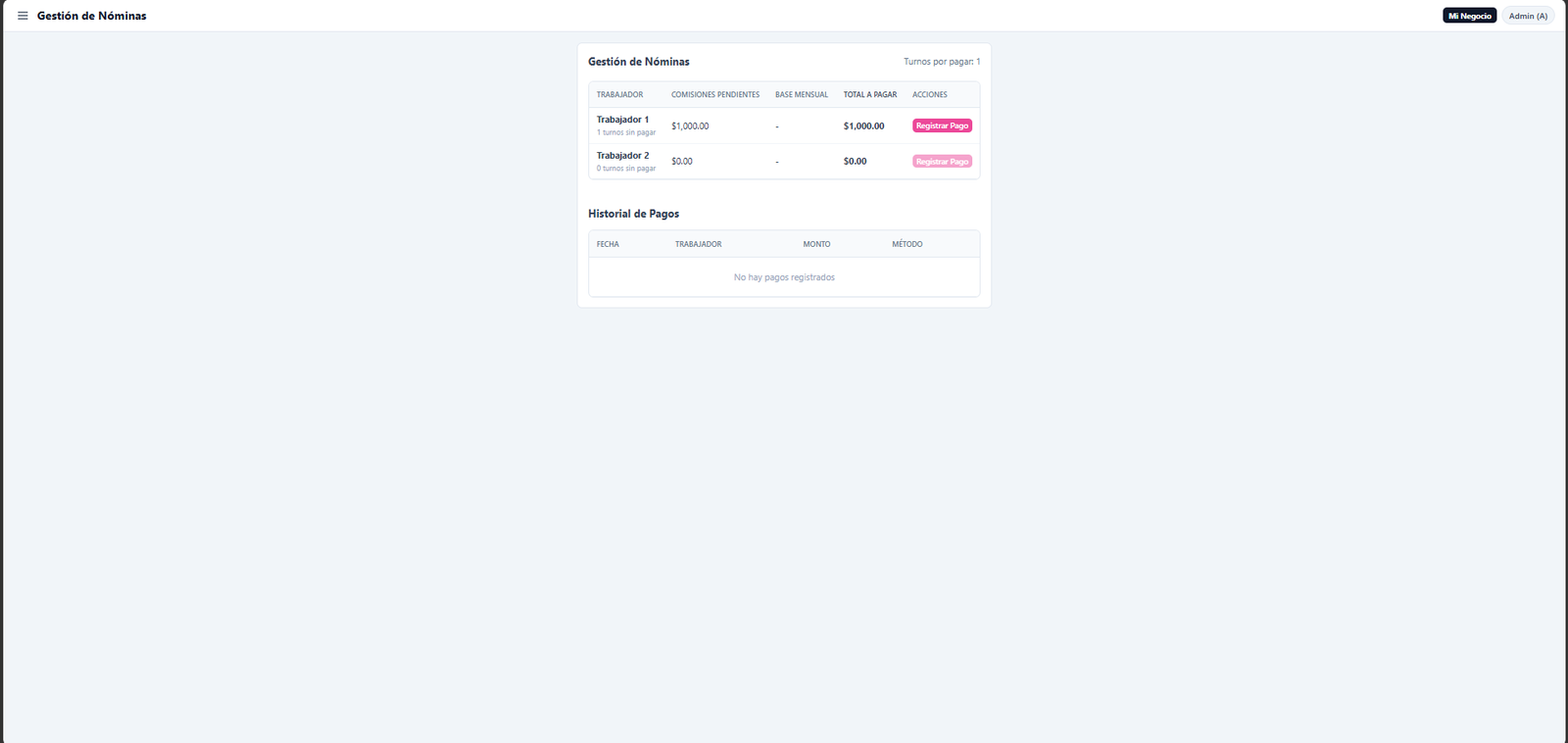
Paga a tus trabajadores desde el sistema. La tabla principal muestra comisiones pendientes, salario base y total a pagar. Botón "Registrar Pago" abre modal con monto, método (efectivo/transferencia) y fecha. Abajo, historial de todos los pagos realizados. El sistema calcula comisiones automáticamente según las ventas de cada trabajador y su tipo de contrato (Fijo+%, Por acción, etc.).
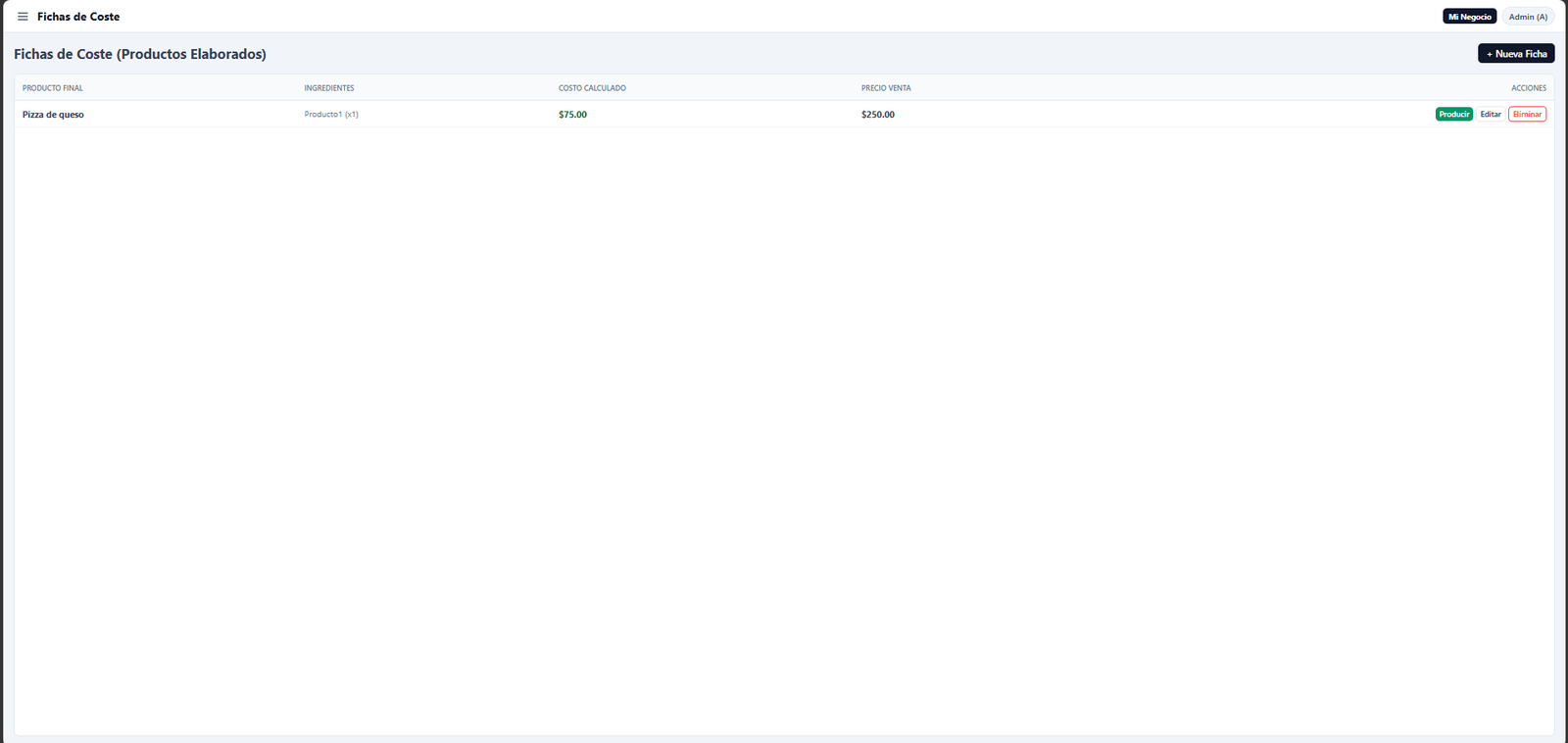
Si produces lo que vendes, esto es clave. La tabla muestra cada producto elaborado, sus ingredientes, el costo de producir una unidad y el precio de venta. Botón "Producir" (verde) descuenta ingredientes del inventario y suma el producto final. La ficha tiene 4 pestañas: Información, Receta (ingredientes y cantidades), Costos adicionales y Resumen con margen de ganancia.
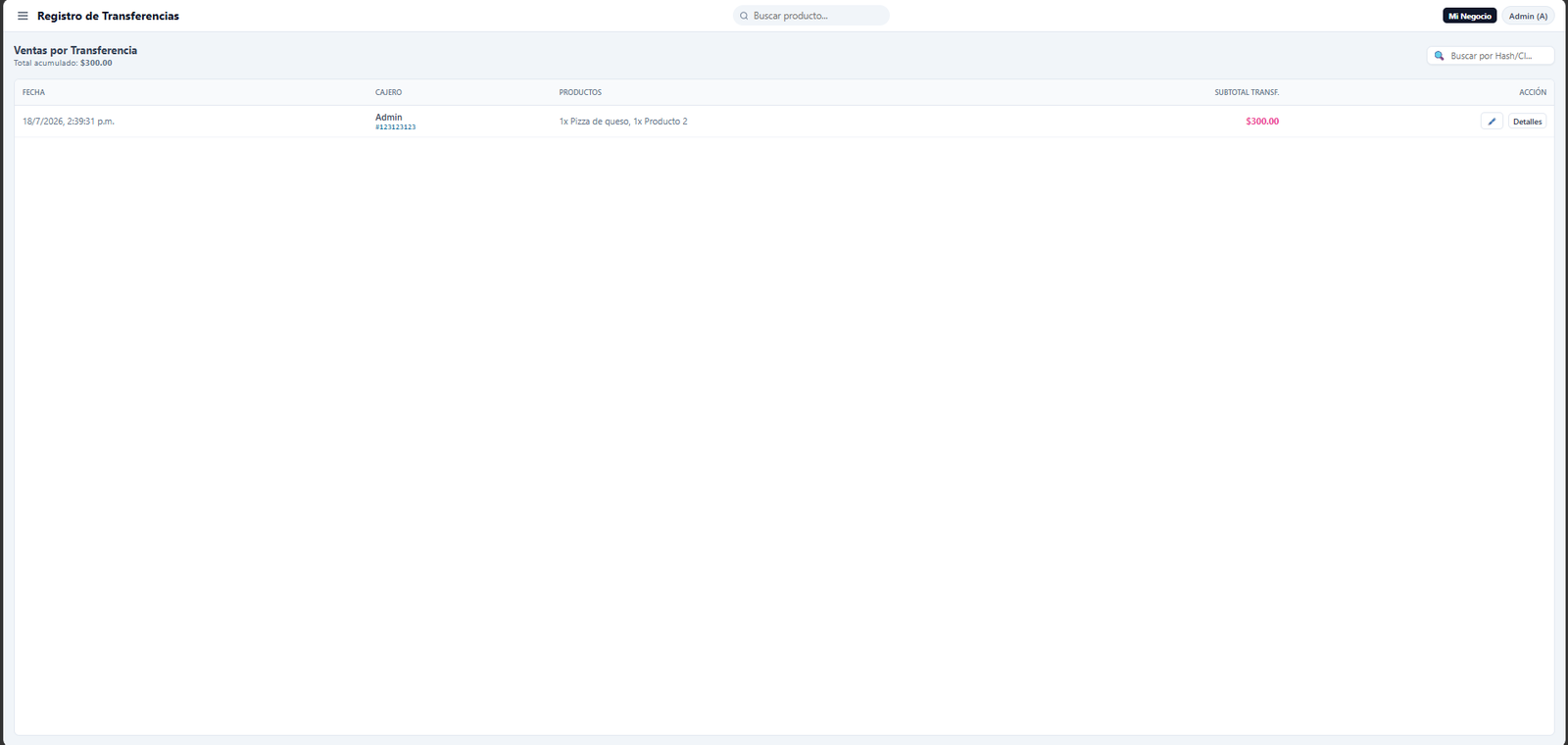
Ventas pagadas por transferencia bancaria o móvil. Buscador por hash/CI. Cada venta muestra fecha, cajero, productos y subtotal transferido. Las ventas mixtas llevan etiqueta [MIXTO]. Botón para editar hash/CI del cliente y Detalles para ver información completa de la venta.
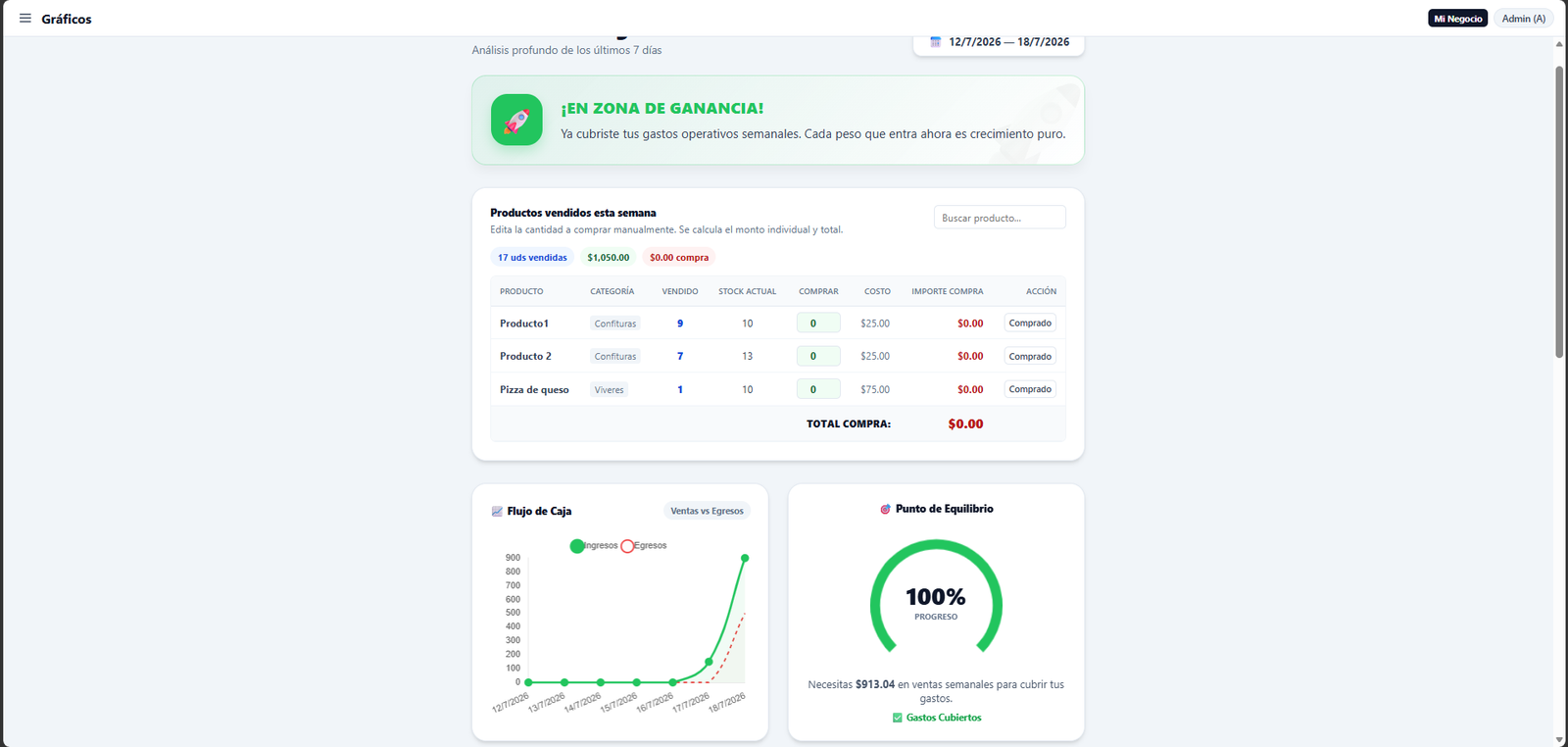
Panel de Inteligencia Financiera. Para el admin: 6 gráficos de Chart.js — flujo de caja semanal, punto de equilibrio, métodos de pago, ventas por hora, rendimiento semanal y top 5 productos + distribución por categoría. También incluye un panel de consejos inteligentes. Para trabajadores: ranking simple de ventas por los últimos 7 días.
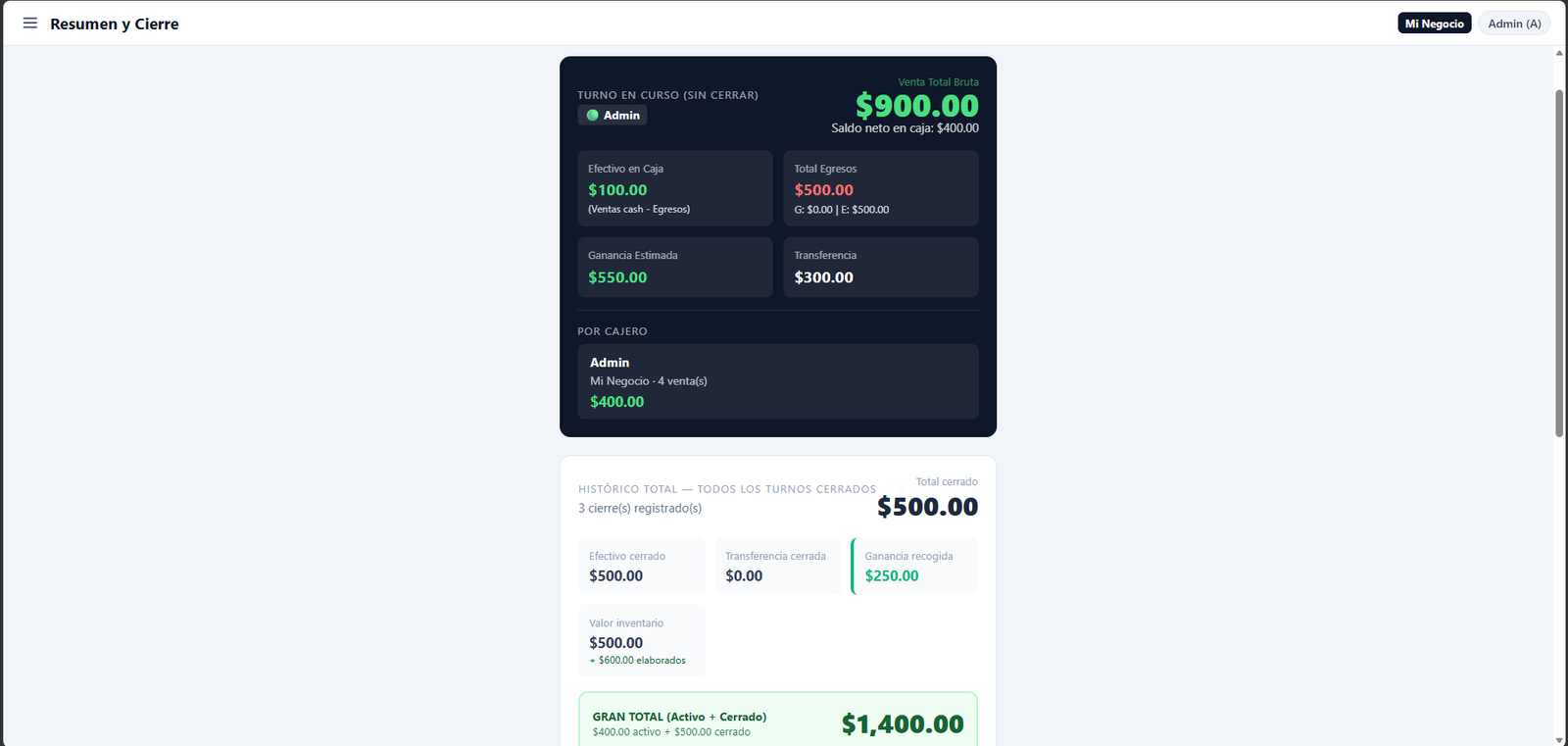
Vista general para el administrador. Muestra el turno activo con ventas totales (en verde grande), efectivo, egresos, ganancia estimada y transferencias. Abajo, el histórico de turnos cerrados con total acumulado, las alertas de stock bajo y los últimos movimientos. El trabajador ve su propio resumen personal con "A Entregar al Dueño" y su módulo de arqueo.
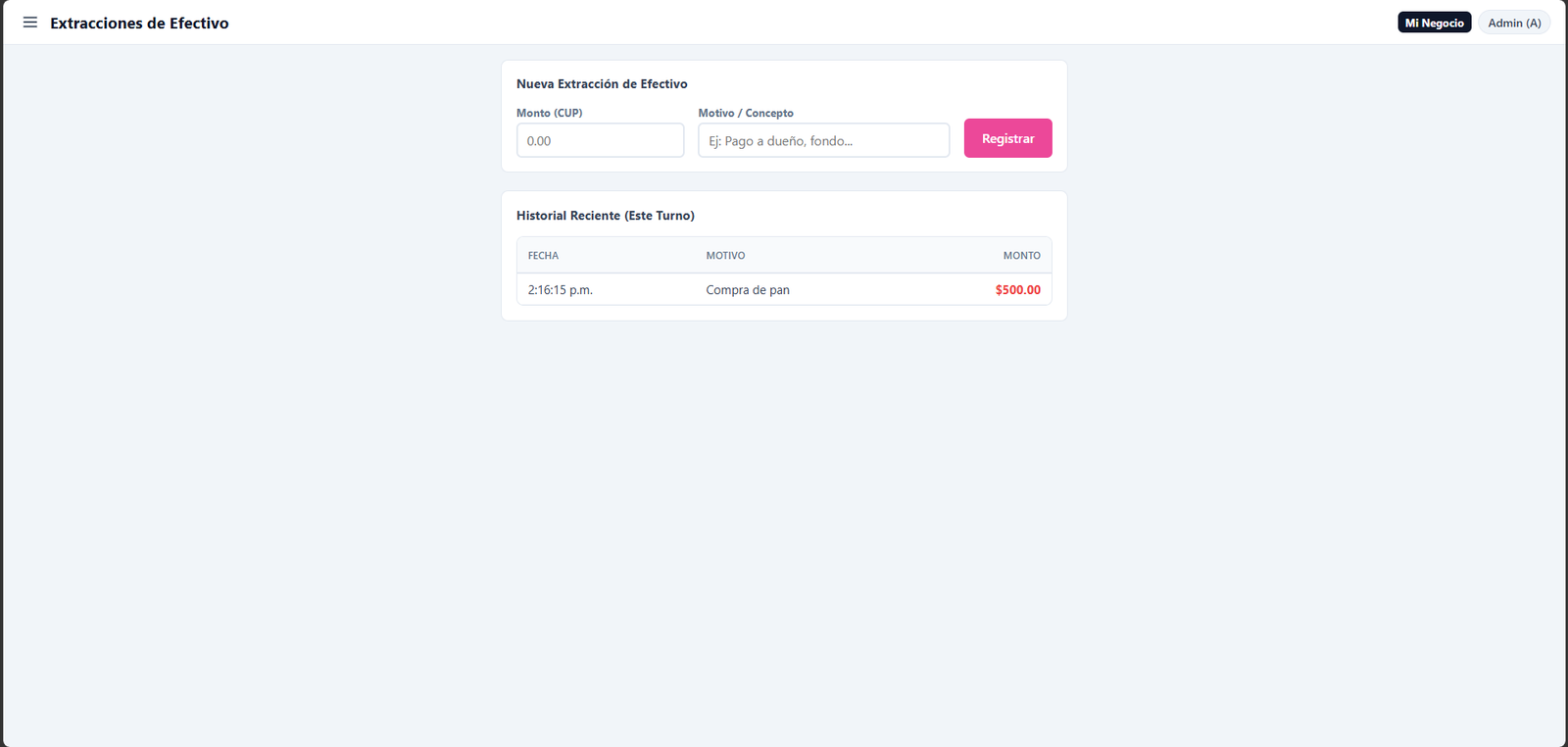
Saca dinero físico de la caja. El layout es un formulario en grid: monto (input numérico), motivo (texto) y botón "Registrar". El historial debajo muestra las extracciones del turno actual. No es un gasto ni una venta — es simplemente dinero que tomas del cajón. Se descuenta del saldo de caja automáticamente.
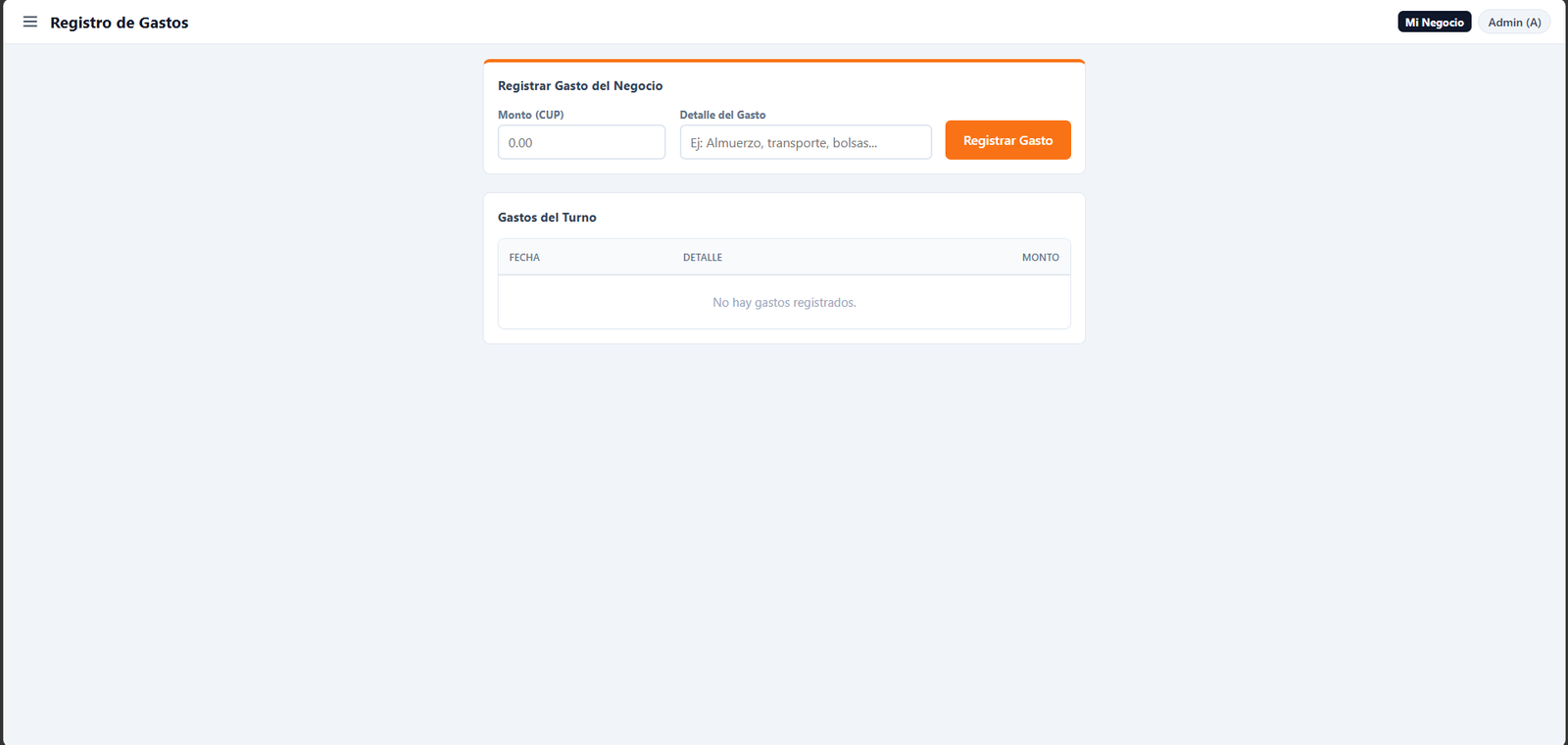
Todo gasto del negocio que no sea compra ni nómina. Mismo layout que Extracciones pero con borde naranja distintivo y botón "Registrar Gasto" en naranja. Agua, luz, jabón, transporte... se descuenta del efectivo disponible. Al cierre del turno, los gastos aparecen en el reporte.
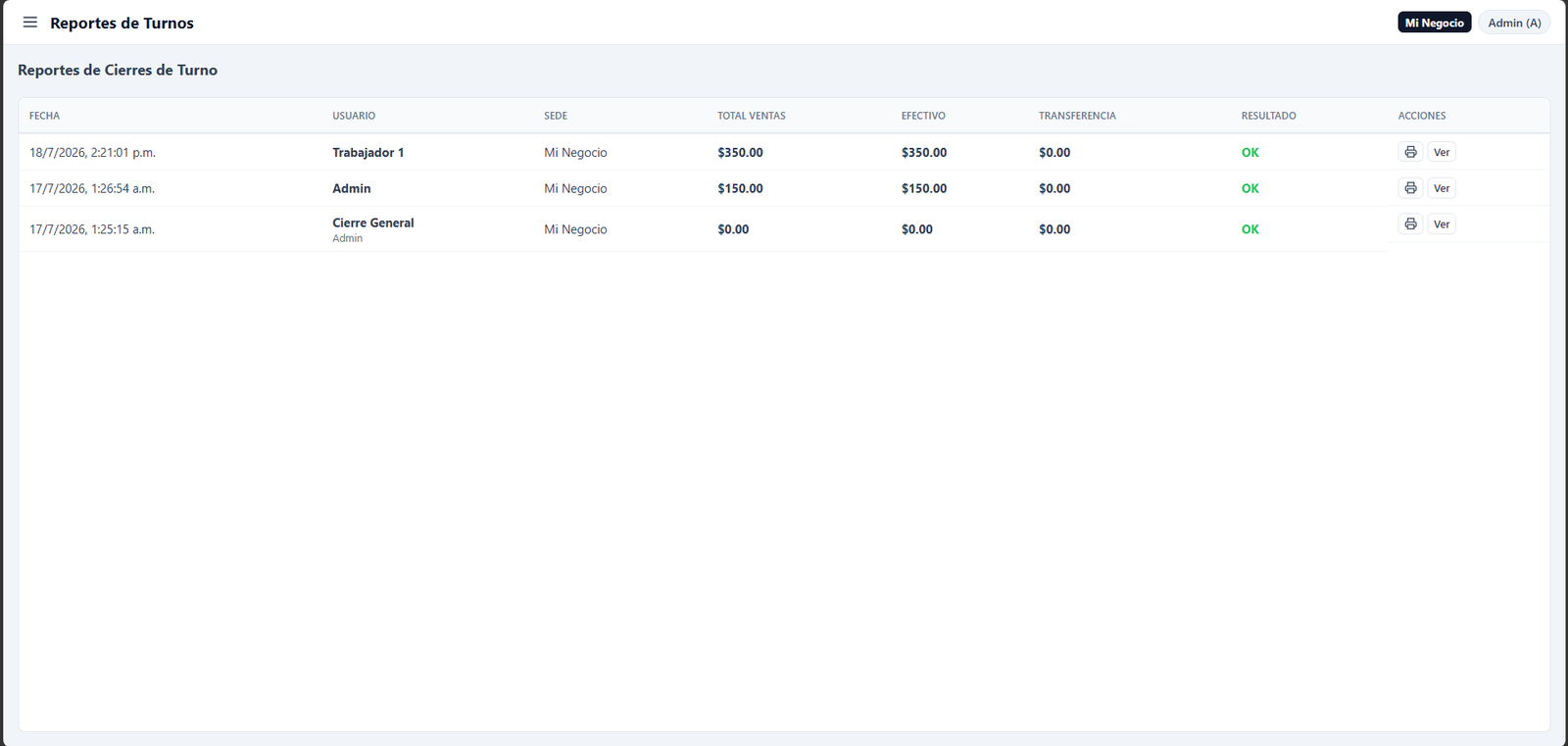
Historial de turnos cerrados. Tabla con fecha, usuario, sede, total ventas desglosado en efectivo y transferencia, y resultado del cuadre. OK si cuadra perfecto, o la diferencia si sobra/falta. Botones: imprimir ticket de cierre y Ver para el detalle completo (resumen financiero + inventario con apertura/cierre por producto).
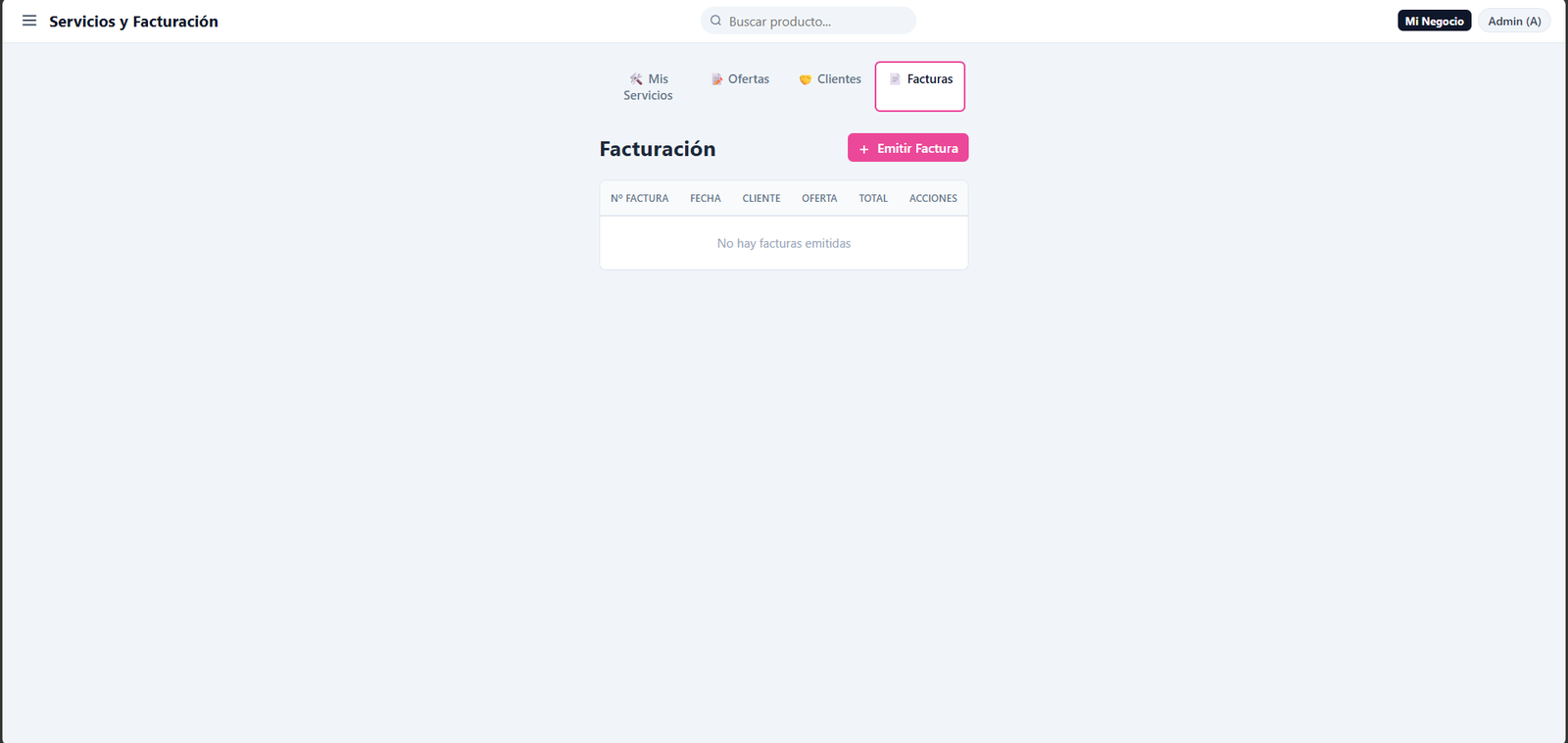
Gestión de servicios con 4 pestañas. Servicios: los que ofreces (sin inventario). Ofertas: paquetes que combinan servicios y productos. Clientes: directorio con nombre, teléfono y banco. Facturas: emisión de facturas electrónicas numeradas. Se pueden vender desde la pantalla de Caja.
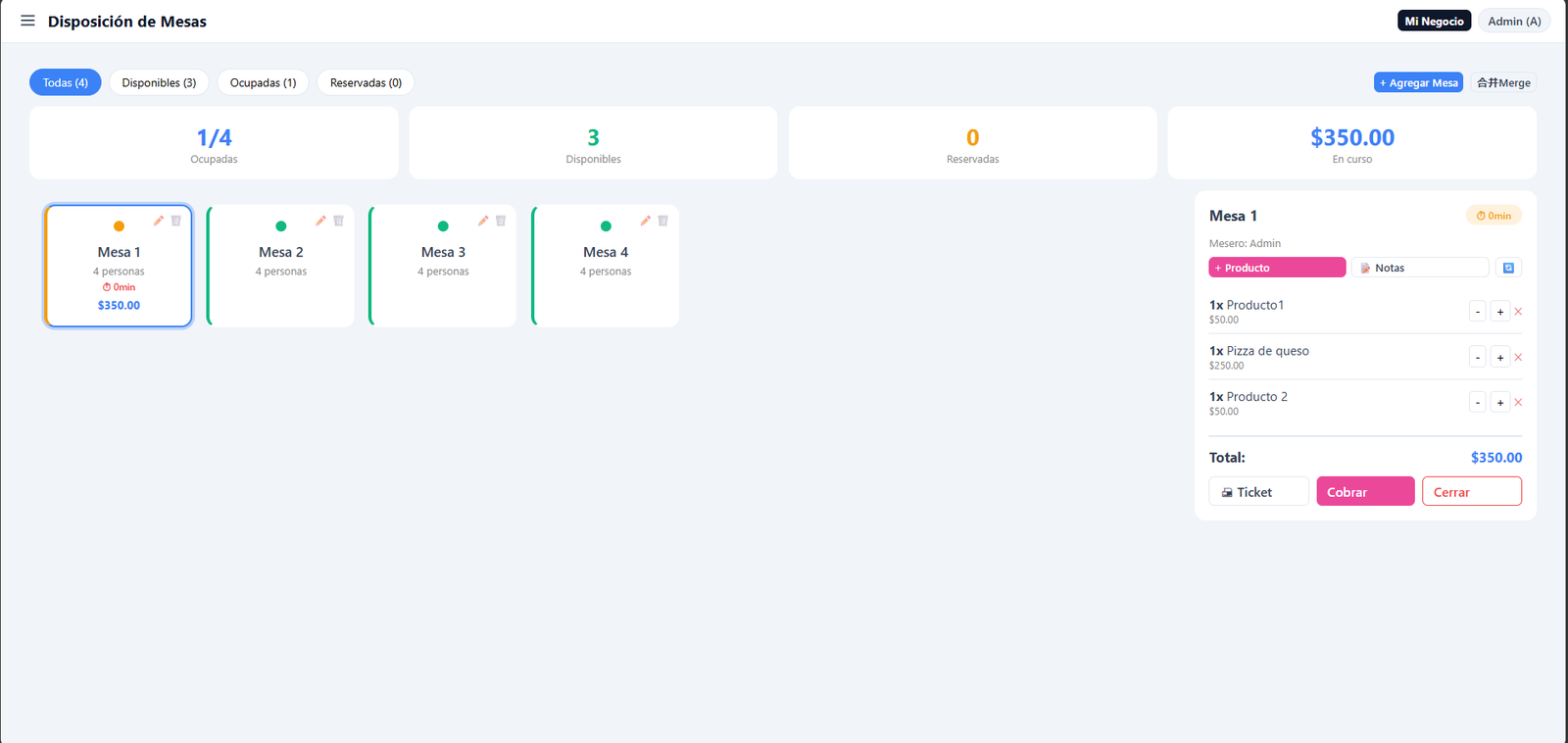
Para restaurantes, bares y cafeterías con mesas. Filtros por estado (Todas/Disponibles/Ocupadas), tarjetas de resumen, y botones para agregar mesas o fusionar cuentas. La cuadrícula de mesas muestra estado con borde de color y detalles. Al seleccionar una mesa se abre panel lateral con: productos pedidos, cantidades, opción de añadir más, notas, imprimir ticket o cobrar.
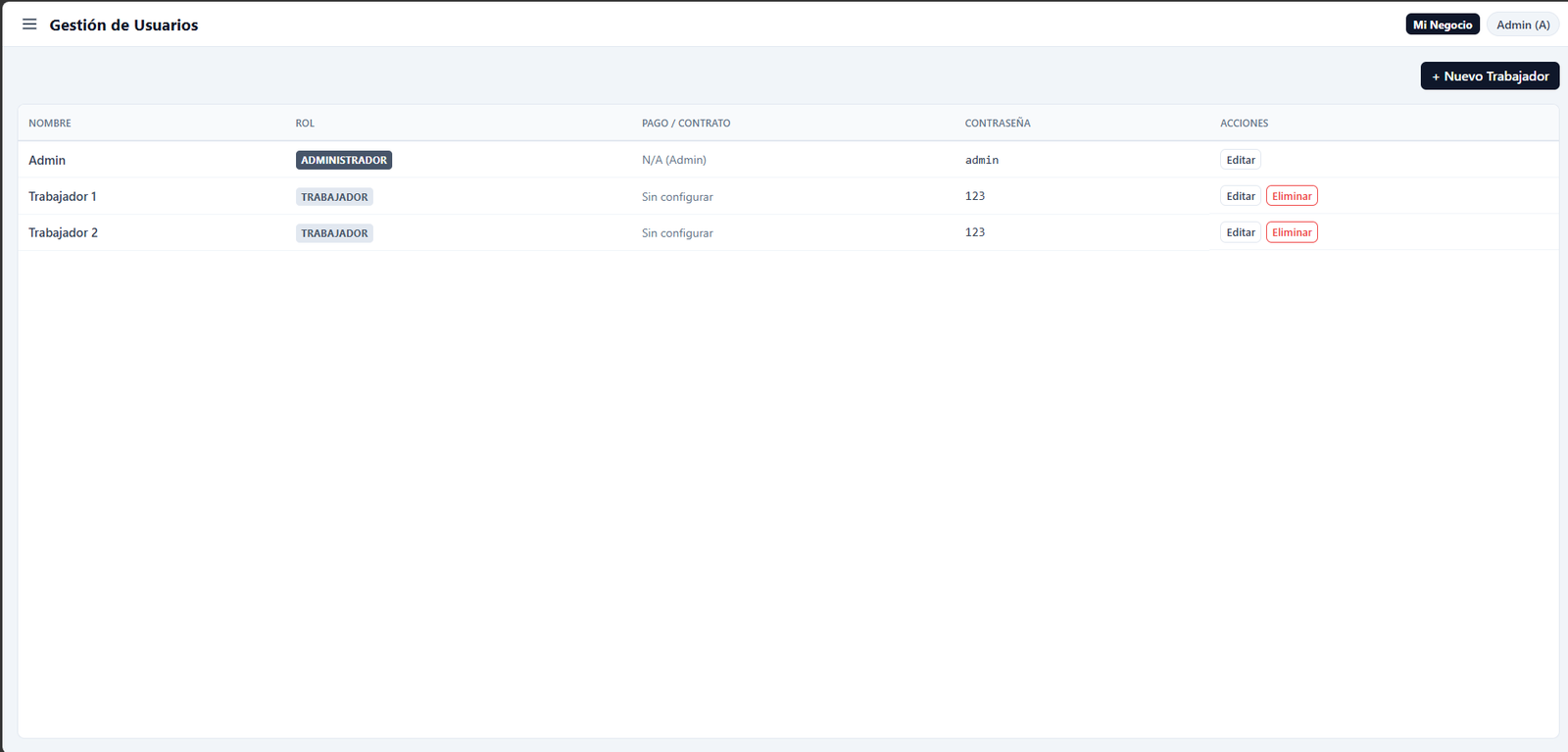
Gestiona quién accede al sistema. Tabla con 6 columnas: nombre, usuario, rol (Administrador azul / Trabajador gris), tipo de contrato (Admin, Eventual, Indefinido), último acceso y acciones. El Admin tiene control total; los Trabajadores solo ven Caja, Contador y lo estrictamente necesario para su puesto. Botón "Nuevo Usuario" arriba.
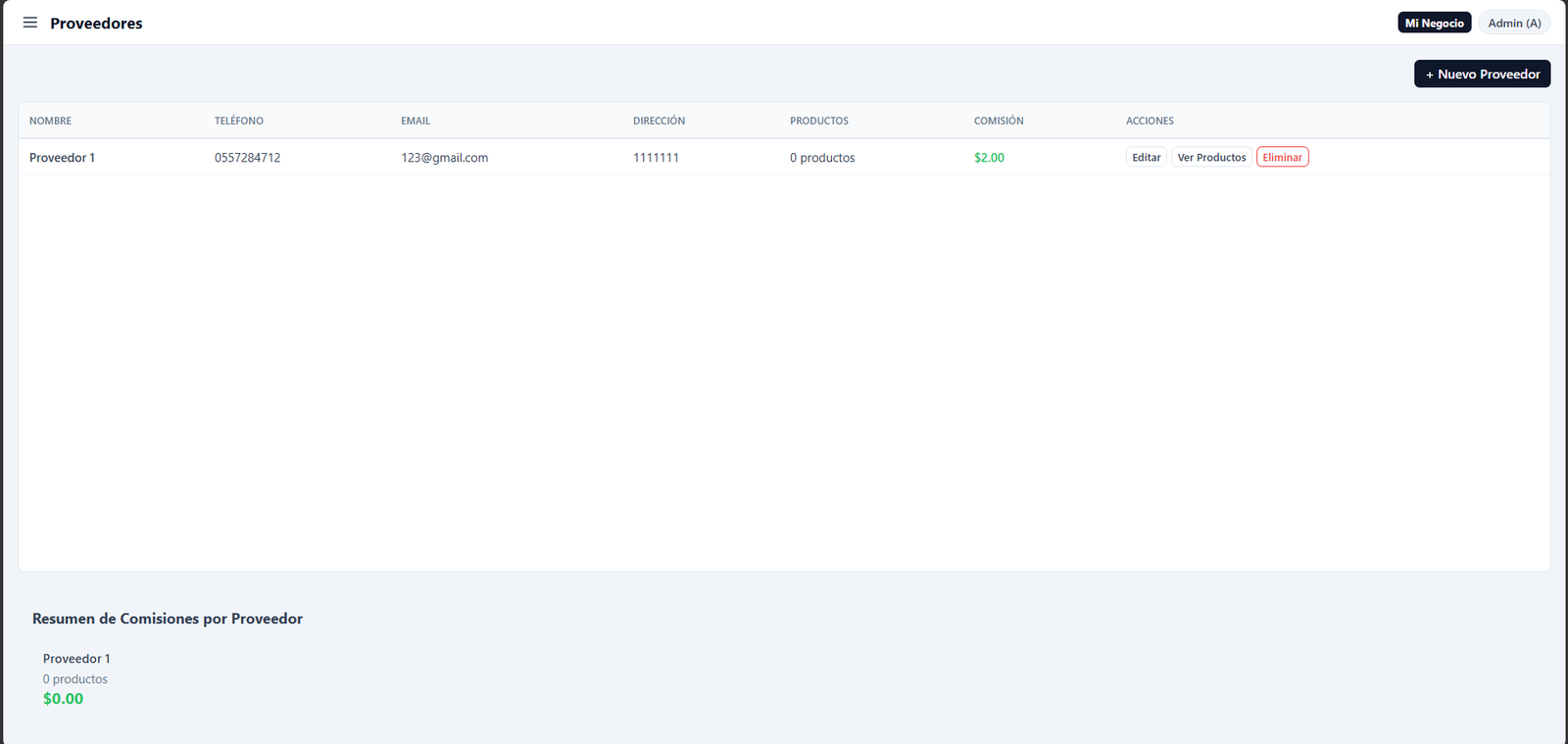
Directorio de proveedores con 7 columnas: nombre, teléfono, email, dirección, cantidad de productos que les compras, comisión (si aplica), y acciones para editar/eliminar. Arriba botón para añadir nuevo proveedor. Útil para tener toda la info de contacto a mano y saber con quién negociar mejores precios.
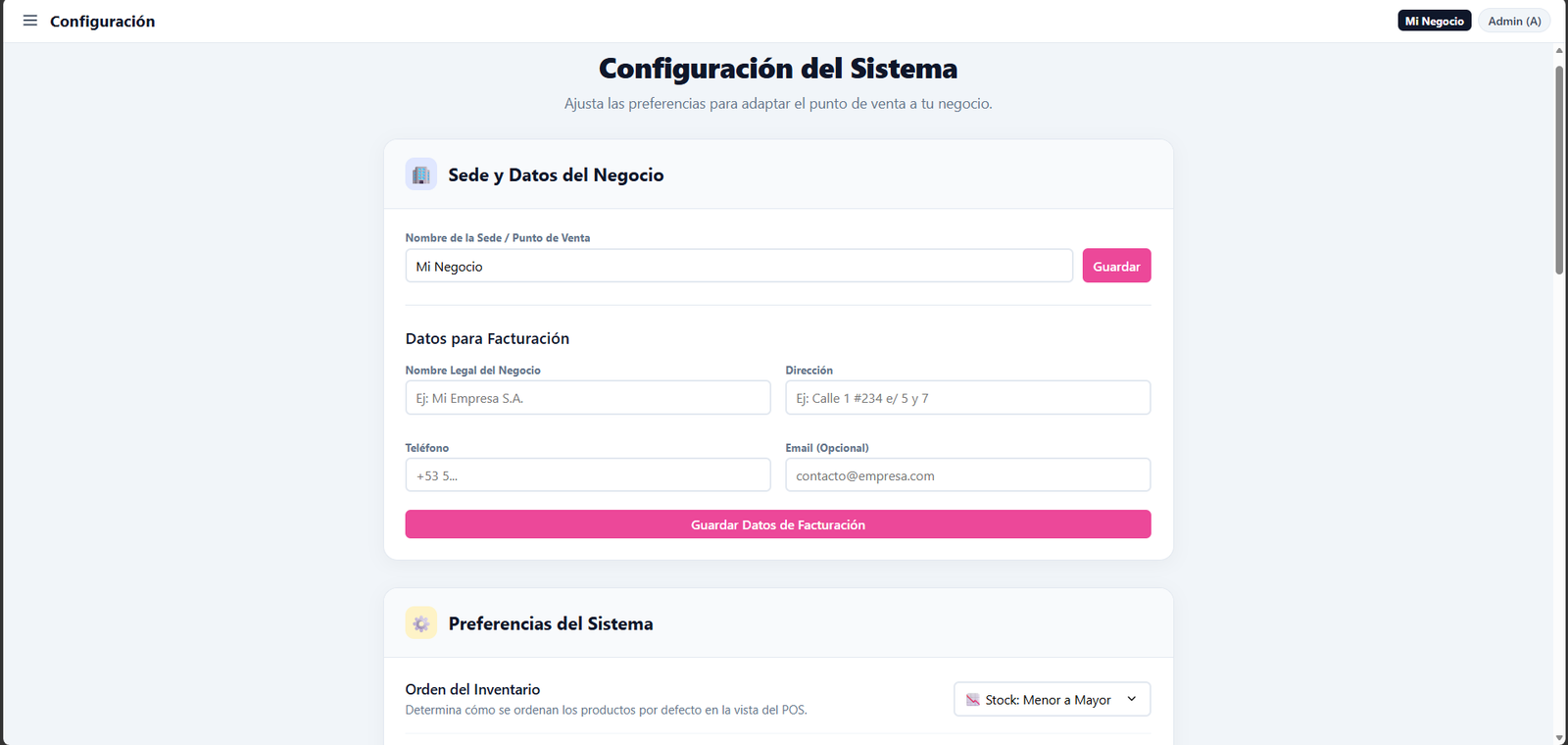
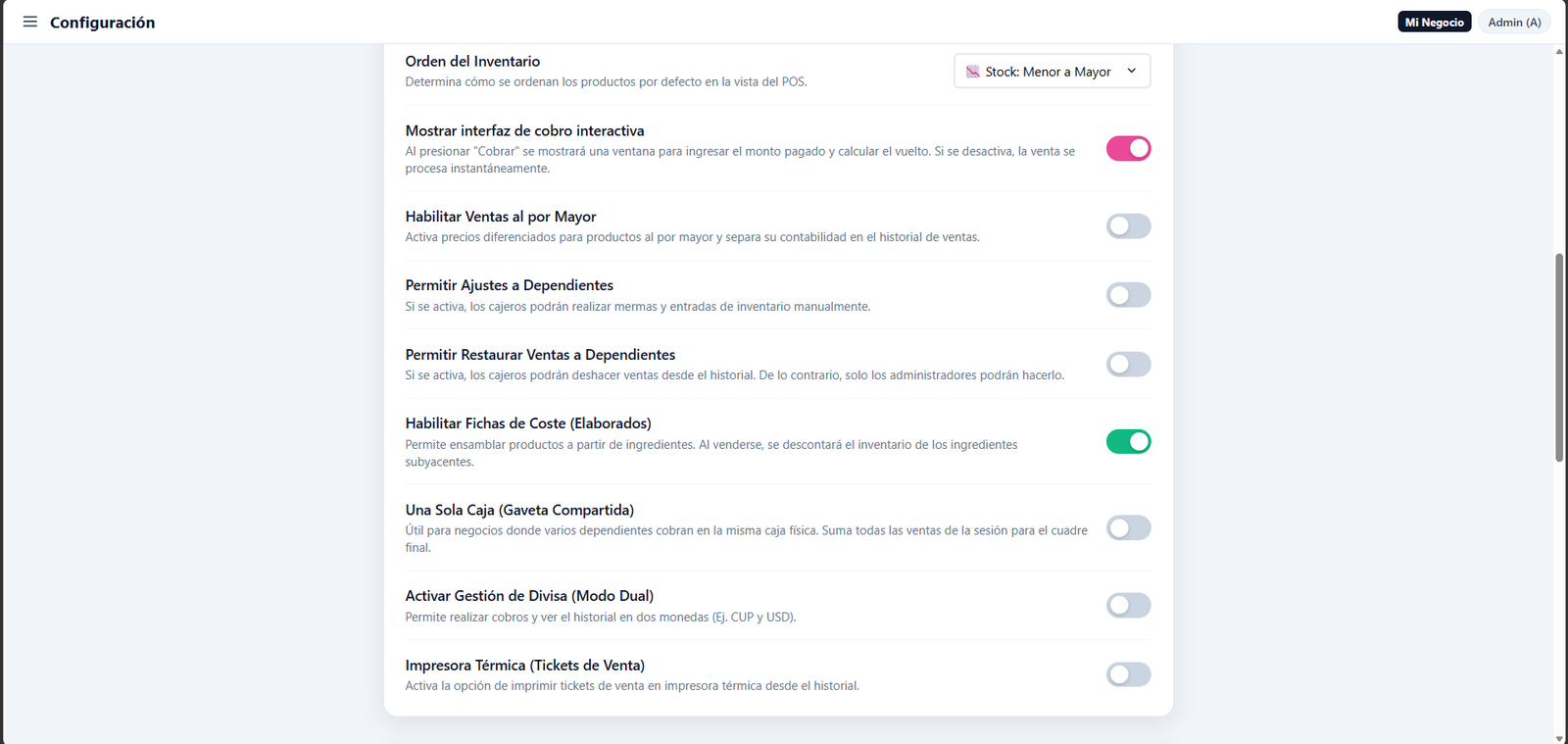
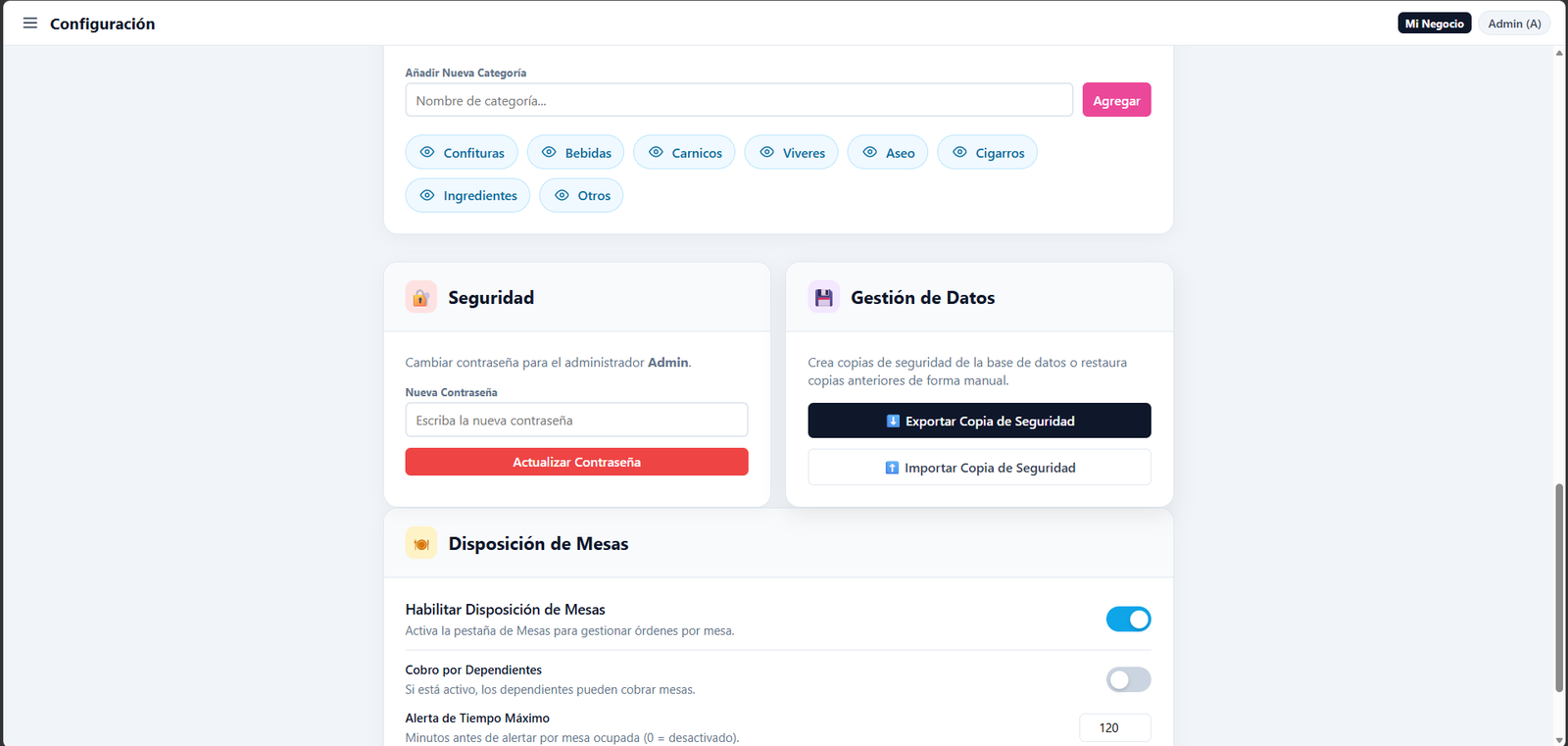
Panel de control del sistema — solo el Admin tiene acceso. Primera tarjeta: datos del negocio (nombre, dirección, moneda, teléfono). Segunda tarjeta: preferencias con toggles visuales para activar/desactivar funciones clave como Mesas, Fichas de Coste, alertas de stock bajo y multi-sucursal. Los cambios se guardan automáticamente.
¡Ya tienes el conocimiento!
Micuadre está hecho para que tú puedas concentrarte en lo que importa: hacer crecer tu negocio.
El sistema hace el trabajo pesado de llevar las cuentas, controlar el inventario
y asegurarse de que no se te escape nada.
Si algo no queda claro, recuerda: empieza por el Flujo de Trabajo Diario
y ve paso a paso. Como decimos en Cuba: "Poco a poco se anda lejos."
"Hecho con amor para el cuentapropista cubano"
Micuadre POS — Red Local v4.0 — micuadre.lacomprita.com